

1.2.1 Вернуть (Redo)
Вернуть отмененное действие. Если эта функция была выделена серым цветом, это означает, что ее нельзя использовать. Максимальное количество «Вернуть» — 20 действий.
Метод:
- Нажать «Редактировать» в верхней строке меню и выбрать функцию «Вернуть».
- Нажать кнопку
 на верхней панели инструментов.
 - Нажать [Ctrl+Y] на клавиатуре.
1.2.2 Отменить (Undo)
Отмена последнего действия. Если эта функция выделена серым цветом, значит что ее нельзя использовать.
Максимальное количество «Отменить» — 20 раз.
Метод:
- Нажать «Редактировать» в верхней строке меню и выбрать функцию «Отменить».
- Нажать кнопку
 на верхней панели инструментов.
 - Нажать [Ctrl+Z] на клавиатуре.
1.2.3 Вырезать (Cut)
Удалитm выбранные объекты и сохранить их в буфере обмена для другого использования. Если данные или объект не выбраны, эта функция будет отключена.
Метод:
- Нажать «Редактировать» в верхней строке меню и выбрать функцию «Вырезать».
- Нажать кнопку
 на верхней панели инструментов.
 - Нажать [Ctrl+X] на клавиатуре.
1.2.4 Копировать (Copy)
Копирует выбранные данные и сохраняет их в буфере обмена для другого использования. Если данные или объект не выбраны, эта функция будет отключена.
Метод:
- Нажать «Редактировать» в верхней строке меню и выбрать функцию «Копировать».
- Нажать кнопку
 на верхней панели инструментов.
 - Нажать [Ctrl+C] на клавиатуре.
1.2.5 Вставить (Paste)
Втавить данные из буфера обмена в текущий документ. Если в буфере обмена ничего не хранится, эта функция будет отключена.
Метод:
- Нажать «Редактировать» в верхней строке меню и выбрать функцию «Вставить».
- Нажать кнопку
 на верхней панели инструментов.
 - Нажать [Ctrl+V] на клавиатуре.
1.2.6 Удалить (Delete)
Удалите выбранные данные. Данные не будут сохранены в буфере обмена.
Метод:
- Нажать «Редактировать» в верхней строке меню и выбрать функцию «Удалить».
- Нажать [Delete] на клавиатуре.
1.2.7 Выбрать все (Select All)
Выделите все объекты, в том числе объекты, не находящиеся в рабочей области.
Метод
- Нажать «Редактировать» в верхней строке меню и выбрать функцию «Выбрать все».
- Нажать [Ctrl+A] на клавиатуре.
1.2.8 Выбрать и инвертировать
Выбрать объекты, которые не выбраны, в том числе объекты, которые не находятся в рабочей области и отменить выбранные.
Метод
- Нажать «Редактировать» в верхней строке меню и выбрать функцию «Выбрать инвертировать».
1.2.9 Заменить (Replase)
Замените выбранный объект, импортировав другой объект.
Метод
- Нажать «Редактировать» в верхней строке меню и выбрать функцию «Заменить…».
- Нажать кнопку
 на верхней панели инструментов.
1.2.10 Соединить (Combine)
Объединитm два или более объектов в один. Эта функция позволит нескольким объектам использовать одни и те же настройки свойств для маркировки. В ситуации с заливкой нечетное количество перекрывающихся частей объектов будет заполнено цветом, а четное количество — нет, см. рис. 1.2.01.
Метод:
- Нажать «Редактировать» в верхней строке меню и выбрать функцию «Объединить».
- Нажать кнопку
 на верхней панели инструментов.
 - Нажать [Ctrl+K] на клавиатуре.
Пример:
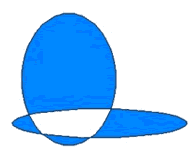
Перекрытие двух объектов

Перекрытие трех объектов