

4.12 Векторный файл
Для импорта векторного файл нажмите кнопку 
В открывшемся диалоговом окне выберите файл и нажмите «ОК». Ezcad3 поддерживает импорт векторных файлов форматов: .PLT, .DXF, .AI, .DST, и другие.
Единицей измерения в dxf файлах является дюймы DXF: установите единицу измерения размера файла в дюймах.
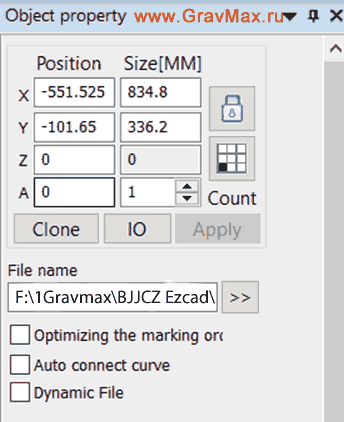
Put to center (Поместить в центр): импортированный вектор будет помещен в центр рабочей области.
Если векторное изображение содержит несколько данных о цвете, то можно задать аналогичный цвет штриховки. Работа с веторными изображениями в Ezcad3 похожа на редакторы векторных изображений, такие как Coredraw, AutoCAD и т. д.
При вводе цветного векторного изображения HGLaserMark2.0 автоматически распознает тип цвета. Можно выбрать цвет или номера пера и задатьустановить параметры маркировки (см. раздел 9.1 Список перье). Ezacd3 автоматически рассчитает последовательность гравировки объектов, чтобы сократить соответствующее время маркировки.
Optimizing the marking order (Оптимизация порядка гравировки): программа автоматически рассчитает порядок маркировки и сократит время гравировки.
Auto connect curve (Авто соединение кривых): Ezcad3 автоматически находит разъединенные кривые и соединяет их.
Dynamic file (Динамический файл): см. 4.11 Растровые изображения